ツール ・ 公開中
Sky Calendar
時計・天気・太陽と月・Googleカレンダーの予定を、トレイからひらくウィジェットで。Windows 10/11用のデスクトップアプリです。インストールから設定まで、手順をくわしく説明します。
どんなアプリか
Sky Calendarは、Windowsのタスクトレイに常駐し、クリックするとウィジェットがひらくデスクトップアプリです。今の時刻、天気、空の様子、今日の予定を、ひと目で確認できます。ブラウザやカレンダーアプリを開かなくても、必要な情報が手元にあるようにする、というのがねらいです。
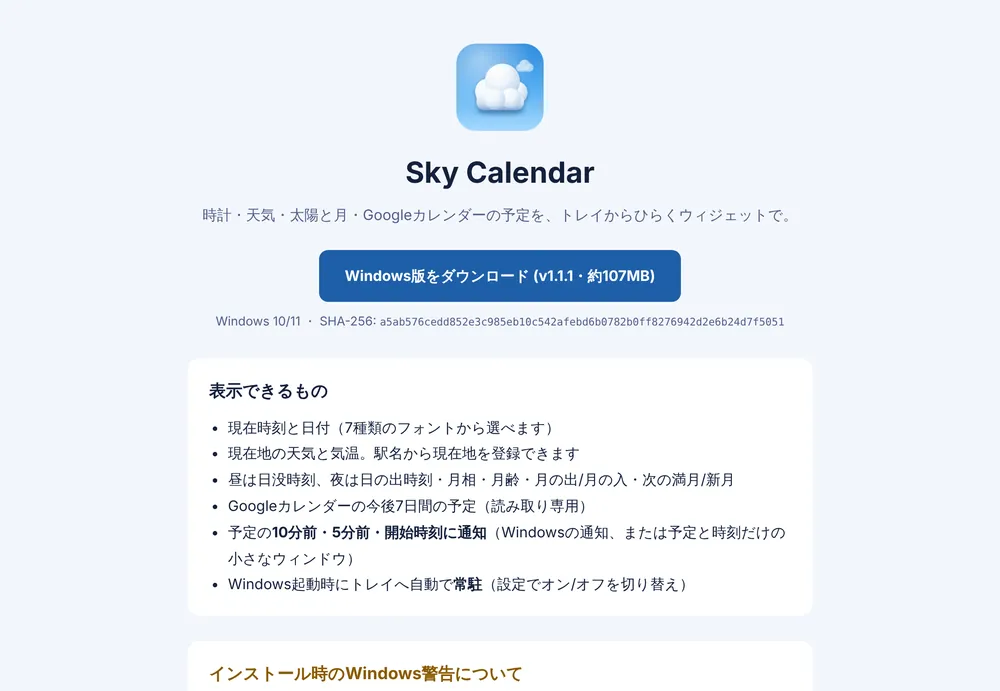
表示できるもの
- 現在時刻と日付(7種類のフォントから選べます)
- 現在地の天気と気温
- 太陽が出ているときは「昼間」と日没時刻。雨が降っているときは「降雨中」
- 太陽が沈んでいるときは「夜」と日の出時刻、月相・月齢・輝面率、月の出/月の入、次の満月/新月
- Googleカレンダーの今後7日間の予定(読み取り専用)
インストールの手順
- 紹介ページから、インストーラー(SkyCalendar-Setup-○○.exe)をダウンロードします。
- ダブルクリックして起動します。初回に、Windowsの警告が出ることがあります(下の「よくある質問」を参照)。
- インストール先を選び、画面の案内に従って進めます。
- デスクトップとスタートメニューに「Sky Calendar」が作られます。起動すると、タスクトレイに雲のアイコンが表示されます。初回だけ、設定のために、ウィジェットが自動で開きます。
最初の設定:駅名で現在地を登録する
天気や、日の出・日没、月の出・月の入は、設定した現在地を基準に表示します。最初に、現在地を登録してください。登録するまでは、天気などは表示されません。
- ウィジェットの⚙を押して、設定画面を開きます。
- 「現在地(駅名から設定)」の欄に、駅名を入力します(例:新宿、渋谷、横浜。「駅」は付けても付けなくてもかまいません)。
- 「検索」を押す(またはEnterキー)と、候補が一覧で出ます。同じ名前の駅は、路線名つきで複数出ます。
- 使いたい駅をクリックします。地名、緯度、経度が、自動で入力されます。
- 「保存」を押すと反映され、天気の欄に「📍 新宿駅」のように表示されます。
Googleカレンダーの予定を表示する
予定の表示には、Googleアカウントへのログインが必要です。ログインには、ご自身で作成する「クライアントID」と「クライアントシークレット」が必要で、最初に1回だけ作ります(約5分)。予定は読み取り専用で、追加・変更・削除はできません。
- Google Cloud(console.cloud.google.com)に、予定を見たいアカウントでログインし、新しいプロジェクトを作ります。
- 「APIとサービス」→「ライブラリ」で「Google Calendar API」を有効にします。
- 「OAuth同意画面」を設定します。個人のGoogleアカウントでは、ユーザーの種類を「外部」にして、テストユーザーに自分のメールアドレスを追加します。
- 「認証情報」→「OAuthクライアントID」を作ります。アプリケーションの種類は、必ず「デスクトップ アプリ」を選びます。
- 表示されるクライアントIDとクライアントシークレットを控え、アプリの設定画面に貼り付けて、「Googleにログイン」を押します。ブラウザでカレンダーの閲覧を許可し、「✔ ログイン済み」と出たら、「保存」を押します。
予定の通知を使う
- 予定の開始の「10分前」「5分前」「ちょうど」に通知できます。それぞれ、チェックを外せば通知しません。
- 表示のしかたは、Windowsの通知、通知する予定と時刻だけを書いた小さなウィンドウ、両方、から選べます。設定画面の「テスト通知」で、見え方を確認できます。
- 予定は、10分ごとにGoogleカレンダーから取得します。予定を追加・変更した場合、通知に反映されるまで、最大10分かかることがあります。
- 通知が出るのは、アプリが起動している間だけです。「Windows起動時に常駐する」をオンにしておくと便利です。
便利な使い方
- ウィジェットの📌を押すと、外側をクリックしても隠れず、他のウィンドウの手前に残ります。
- 時計の部分をドラッグすると、好きな位置へ動かせます。離した位置が記憶されます。
- トレイアイコンの右クリックから、「表示位置」(右下、右上、左下、左上、中央など)を選べます。
- 予定の表示を切ると、ウィジェットは、時計と天気だけの小さなサイズになります。
- ⚙の設定画面で、時刻のフォントを、標準、デジタル風、クール風、ポップ風、和風、クラシック風、ゴスロリ風から選べます。選ぶとすぐに、表示が変わります。
よくある質問
インストール時にWindowsの警告が出ます。
このアプリは、有料の署名証明書ではなく、開発者が作成した証明書(自己署名)で署名しています。そのため、初回実行時に「WindowsによってPCが保護されました」と出ることがありますが、ウイルスが見つかったという意味ではありません。「詳細情報」を押し、表示された「実行」を押すと、進めます。警告を押して進めてよいのは、配布者から直接受け取ったファイルだけです。紹介ページの SHA-256 と、ダウンロードしたファイルの値を照合して、確認することもできます。
トレイにアイコンが見つかりません。
Windows 11 では、アイコンが隠れていることがあります。タスクバー右の「^」を開き、雲のアイコンを常時表示の側へドラッグしてください。
ウィジェットがすぐ隠れてしまいます。
ウィジェットの外側をクリックすると隠れる仕様です。開いたままにしたいときは、右上の📌を押して、手前に固定します。
ログイン時に「invalid_client」と出ます。
「クライアントID」の欄に入れた値が正しくありません。メールアドレスではなく、Google Cloud で作ったクライアントID(末尾が .apps.googleusercontent.com)を入れてください。クライアントシークレットも、同じ画面のものを入れます。
他の人のカレンダーのタイトルが出ません。
その人のカレンダーが「予定あり/なし」だけの共有設定の場合、予定のタイトルは取得できません。
アンインストールするには。
Windowsの「設定 → アプリ → インストールされているアプリ」から、「Sky Calendar」を削除します。設定とログイン情報は、%APPDATA%\Sky Calendar に残るので、完全に消すときは、このフォルダを削除してください。
作った理由
タスクバーの時計は小さく、時刻しか分かりません。もっと大きな時計で、天気、降雨の状態、日が沈んだかどうか、今日の予定までを、ひと目で知りたいと思ったのが、きっかけです。そこで、いつでもトレイから呼び出せるネイティブアプリとして、開発しました。
開発で工夫していること
- Googleのログイン情報(リフレッシュトークン)、クライアントシークレット、iCalの秘密のアドレスは、Windowsの暗号化機能で暗号化して保存します。
- 予定は読み取り専用で取得し、予定の内容を、外部へ送ることはありません。通知は、お使いのPCの中だけで扱います。
- 予定の表示を切ったときは、Googleカレンダーへの通信もしません。
- 天気、日の出・日没、月の出入り、月齢は、ノルウェー気象研究所(MET Norway)のデータ(CC BY 4.0)をもとに表示します。ウィジェットを開くたびに、天気と予定を最新にします(2分以内の再表示では更新しません)。
対応環境
- Windows 10/11。無料です。
- 天気などの現在地は、日本国内の駅から登録できます。
- 天気・月のデータ:Data from MET Norway
ほかの作品
作品一覧から、ほかのアプリやゲームもご覧いただけます。